Category: Linux

Set 03 2009

Ubuntu 9.10 Alpha 5.

Boa tarde,

Só para lembrar você que hoje saiu a versão Alpha 5 do Ubuntu 9.10 (Karmic Koala). Eu já estou fazendo o download do mesmo e embreve pretendo estar instalando. Aqui vai os links para você que deseja ajudar no desenvolvimento/testes ou ver como está ficando o novo Ubuntu.

http://cdimage.ubuntu.com/releases/karmic/alpha-5/ (Ubuntu Desktop, Server, and Netbook Remix)
http://uec-images.ubuntu.com/releases/karmic/alpha-5/ (Ubuntu Server for UEC and EC2)
http://cdimage.ubuntu.com/ports/releases/karmic/alpha-5/ (Ubuntu Desktop for ARM)
http://cdimage.ubuntu.com/kubuntu/releases/karmic/alpha-5/ (Kubuntu Desktop and Netbook)
http://cdimage.ubuntu.com/xubuntu/releases/karmic/alpha-5/ (Xubuntu)
http://cdimage.ubuntu.com/mythbuntu/releases/karmic/alpha-5/
(Mythbuntu)

Matheus Bratfisch

Ago 27 2009

Diminuindo tempo de boot Ubuntu 9.10 Alpha 4

Olá,

Como você deve saber nos últimos tempos, estou meio que “viciado” em tentar diminuir o tempo de boot do ubuntu. Estou usando uma versão Alpha e não pretendia tentar diminuir o tempo de boot do mesmo visto que não é uma versão final e muitas coisas provavelmente ainda vão mudar. Instalei o bootchar por curiosidade assim que havia instalado o ubuntu e me surpreendi. Obtive um boot de 1:17. Então pensei, minha tese foi confirmada, 1:17é muito e muitas coisas vão mudar. (Para instalar o bootchar $ sudo apt-get install bootchart )

Imagem do bootChart do Ubuntu Alpha 4 logo após instalação:
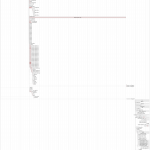
x-warrior-desktop-karmic-20090817-1

Passado alguns dias, a demora para iniciar o sistema começou a me dar nos nervos então fui tentar novamente diminuir o tempo do boot. (fique tranquilo, eu provavelmente irei fazer isso em muitas versões ainda.). Minha primeira idéia foi alterar as mesmas coisas que alterei no Ubuntu 9.04 (diminuindo o tempo de boot)

Read more »

Ago 19 2009

Reconhecimento Facial no Ubuntu.

Boa noite,

Estive dando uma lida sobre reconhecimento facial nos últimos dias e achei o pam-face-authentication. Acessei o mesmo e vi as dependencias dele:

Opencv 1.0.0 +
libpam (também o pacote de desenvolvedor)
libX11 (também o pacote de desenvolvedor)
Qt4.5 (Não foi testado com versões anteriores)

Então pensei, por que não testar? Bom vamos começar…

Open CV – How to Install
Irei fazer um breve resumo do que eu fiz:

1. $ sudo apt-get install build-essential

2. Acessei o synaptic e procurei pelo “CMake”, Subversion, GTK+ 2.x, libpng, zlib, libjpeg, libtiff, libjasper, python 2.3 ou maior, swig. Instalei também as “-dev” para desenvolvedores. (Foram diversos pacotes que não sei listar já que não sabia ao certo quais exatamente eram necessários.)

3. $ sudo apt-get install libavformat-dev

4. $ svn co https://opencvlibrary.svn.sourceforge.net/svnroot/opencvlibrary/tags/latest_tested_snapshot

5. $ cd latest_tested_snapshot/opencv (O diretório deve conter CMakeLists.txt, INSTALL, etc…)

6. $ mkdir release

7. $ cd release

8. $ cmake -D CMAKE_BUILD_TYPE=RELEASE -D CMAKE_INSTALL_PREFIX=/usr/local -D BUILD_PYTHON_SUPPORT=ON ..

9. $ make

10. $ sudo make install

11. $ sudo ldconfig -v

12. $ cd bin

13. $ ./cxcoretest

Verifiquei se passou nos testes e passou. Então prossegui na instalação dos requisitos.

(OpenCv agora deve estar instalado e funcionando.)

Agora faltava a libpam, libX11, Qt4.5 procurei manualmente os mesmos no synaptic mais uma vez e adiciuonei também os pacotes de desenvolvedor. (Novamente foram vários pacotes instalados, porém não tinha certeza do que ia ou não, antes sobrar do que faltar num teste como esses.)

Outras dependencias? Provavelmente Ok.

Vamos ao que insteressa, instalação do “pam-face-authentication” (ingles)

1. $ wget http://pam-face-authentication.googlecode.com/files/pam-face-authentication-0.3.tar.gz

2. $ tar -xf pam-face-authentication-0.3.tar.gz

3. $ cd pam-face-authentication-0.3

4. $ mkdir build

5. $ cd build

6. $ cmake -D CMAKE_INSTALL_DIR=/usr ..

7. $ make

8. $ sudo make install

Após instalado acessei o menu “Applications – Other – QtFacetrainer”, fiz reconhecimento facial. Fui em Advanced e testei, e me pareceu que estava funcionando.

Continuando a ler vi que havia um método para rodar o reconhecimento facial automaticamente quando fosse utilizado o comando “su usuario”.

Editei o “/etc/pam.d/su” com $ sudo vi /etc/pam.d/su

e adicionei a seguinte linha no inicio do arquivo:

auth sufficient pam_face_authentication.so enableX

(Lembrando que está opção é para quem deseja que uma janela com a exibição da webcam seja exibida. Caso você não deseje utilize auth sufficient pam_face_authentication.so)

Bom, espero que ajude um pouco, assim que for fazendo mais testes nas demais versões do Ubuntu mantenho você informado.

Até breve,
Matheus

PS: Testei o mesmo na minha instalação velha do Ubuntu 9.04 e não obtive sucesso, mas lembro que foi minha primeira tentativa e posso ter feito algo errado. Como já estava pra formatar e instalar o 9.10 alpha 4 e testa-lo, decidi tentar novamente.) Entrei em contato com o desenvolvedor do pam-face, tentando esclarecer minhas dúvidas sobre o problema no pam-face. Quem sabe ajude você.

PS2: desculpe os vários erros de portugues, mas estou escrevendo bem rápido pois amanhã cedo tenho aula e já está tarde.

Ago 17 2009

Instalar Ubuntu 9.10 Alpha 4 pelo Pendrive.

Boa madrugada,

Só para relatar como fiz a instalação do Ubuntu 9.10 Alpha 4. Inicialmente fiz o download do mesmo em http://cdimage.ubuntu.com/releases/karmic/alpha-4/

Logo em seguida no meu Ubuntu 9.04 acessei “System – Administration – USB Startup Disk Creator”, selecionei a imagem que desejava coloquei meu Pendrive e selecionei o mesmo e pressionei “Make Startup Disk”.

Após o processo ser concluído reinicie o computador e dei boot pelo Pendrive realizando a instalação normalmente assim como nas versões anteriores.

Matheus

Ago 16 2009

Instalar Placa de video (Nvidia) no Ubuntu

Boa noite,

Hoje vou mostrar para você como instalar sua placa de video da NVidia com driver proprietario. Primeiramente, se você utiliza alguma versão instala pelo seu sistema operacional, não se esqueça de desabilita-la. No Ubuntu você deve proceder da seguinte maneira: System – Administratation – Hardware Drivers. Então desabilite-o.

Para verificar as últimas versões acesse:
http://www.nvnews.net/vbulletin/showthread.php?t=122606

1. Faça o download da versão que você deseja instalar.

2. Acesse o console pressionando ctrl+alt+f1. (Não faça isso agora, se não você não poderá continuar lendo.)

3. $ cd /local/do/download

4. Feche o GDM (Gnome Desktop Manager) com $ sudo /etc/init.d/gdm stop

5. Rode o instalador: $ sudo sh ./Nxxx.run

6. Durante a instalação escolha a opção para atualizar o xorg.conf automaticamente.

7. Reinicie seu computador $ sudo reboot

Se ocorrer algum problema desinstale o driver da seguinte maneira: $ sudo nvidia-uninstall

PS: Este novos driver são para versões maiores que 6xxx.

Isto é praticamente uma tradução de http://ubuntuforums.org/showthread.php?t=990978 mesmo assim espero que seja de grande utilidade.

Matheus

Jul 06 2009

Atualizar VirtualBox para 3.0 no Ubuntu 9.04

Boa noite,

Como publiquei anteriormente, hoje fiz duas atualizações do VirtualBox. Inicialmente atualizei para a versão 2.2.4 e agora fui ver se tinha algum problema em atualizar para a versão 3.0. Diferente da outra atualização, ele não fazia a desinstalação do 2.2.4 automaticamente, quando iniciei o pacote, ele dizia que havia conflito entre as versões instaladas. Então manualmente remove o virutalbox 2.2.4 pelo synaptic e voltei a tentar a instalação pelo .deb. Fazendo dessa maneira obtive sucesso. Após a instalação foi necessário reiniciar o sistema. Lá apareceu ele o VirtualBox em System tools. Iniciei o mesmo e achei que precisaria cadastrar todas as máquinas novamente, porém para minha surpresa as opções foram mantidas, minhas máquinas virtuais continuaram lá intactas. Tentei iniciar uma e obtive sucesso.

Como não fiz uma instalação sem ter configurações no meu sistema não posso garantir que a “fresh” instalação funcionará porém como as opções são as mesmas pelo visto, você pode ler outros artigos sobre Como instalar o VirtualBox no Ubuntu, Como instalar o VirtualBox no Windows 7, Como atualizar o VirtualBox para instalar a sua versão 2.x ou 3.x, caso ainda tenha problemas você pode pesquisar aqui mesmo, sobre o virtualbox que existem outro tópicos sobre o mesmo ou ainda no Grande Oráculo. Mas me parece que ambas funcionam da mesma maneira com relação a opções de configurações então você provavelmente não terá problemas que não são solucionados por esse e pelos outros tópicos.

Download do VirtualBox

Att,
Matheus

Jul 06 2009

Atualizar VirtualBox.

Bom inicio de noite…

Estava cansado dos pedidos de atualizações quando iniciava o VirtualBox. Então decidi tentar fazer a atualização do mesmo, inicialmente pensei que se eu só baixasse a versão nova e a instalasse, ocorreria algum problema, mas mesmo assim decidi testar e me parece que as coisas foram bem feitas, não sei se isso é para todos os pacotes mas pelo que pude perceber primeiramente ele remove a versão anterior do VirtualBox e depois instala a nova. Fazendo assim uma instalação sem problema e mantendo suas máquinas virtuais. Tire o seu peso da consciência e atualize-o.

Ontem, li em um fórum, a dúvida de um usuário, perguntando como ele poderia instalar a versão mais recente sem perder o seu windows vista que estava dentro de uma máquina virtual. Só para constar se alguém também tiver essa dúvida, os sistemas instalados em sua máquina virtual são independentes e estão localizados em um *.vdi porém como dito no tópico do fórum é interessante fazer um backup delas afinal nunca se sabe.

Lembro também que a atualização feita por mim foi da versão 2.2.2 para a versão 2.2.4, não fiz os testes para a versão 3 ainda, mas assim que instalar a mesma aqui, fiquem tranquilos que deixarei vocês saberem.

Você pode fazer o backup dessa maneira:
$ VBoxManage clonevdi source destination

Att,
Matheus

Fórum onde eu li a dúvida: Dúvida sobre atualização do VirtualBox

Jul 06 2009

Mouse Serial com Scroll no Ubuntu 9.04

Boa tarde,

Já faz alguns dias que meu mouse USB vem dando problemas. Hoje fiquei de saco cheio e resolvi trocar de mouse. Para utilizar o mouse serial você deve editar o arquivo “/etc/X11/xorg.conf” e adicionar as seguintes linhas:

Section “InputDevice”
Identifier “Configured Mouse”
Driver “Mouse”
Option “CorePointer”
Option “Device” “/dev/ttyS0″
Option “Protocol” “IntelliMouse”
Option “ZAxisMapping” “4 5″
EndSection

Lembrando que o seu Protocol, pode ser outro. Para verificar o correto você pode digitar

$ inputttach –help

Com a configuração que eu passei acima você poderá utilizar o scroll do seu mouse.

Matheus

Jul 04 2009

Instalar Apache2, PHP5, PHPmyAdmin, mySQL

Boa tarde,

Esse post é mais uma dica do que um artigo, já que não entra em detalhes da configuração do mesmo e na verdade utiliza as opções padrões do Ubuntu. Está instalação foi realizada com sucesso no Ubuntu 9.04 desktop.

Instalar o apache com:
$ sudo apt-get install apache2

Instalar o PHP com:
$ sudo apt-get install php5 php5-common php5-cli

Instalar o MySQL com:
$ sudo apt-get install mysql-client mysql-server

(Durante a instalação será perguntada a senha que deseja para o usuário root)

Instalar PHPmyAdmin:
$ sudo apt-get install phpmyadmin

(Será perguntado a senha do MySQL e do usuário do PHPmyAdmin)

Está configuração padrão deve ser suficiente para usuários comuns que não possuem uma necessidade mais específica com relação a módulos.

Att,
Matheus

Jun 18 2009

Seja livre.

Boa noite,

Como você deve saber, estou numa correria, final de semestre, provas, trabalhos e tudo mais. Por estas razões não tenho publicado regularmente no blog mas em breve isso passa e tudo volta ao normal. Hoje, consegui tirar um tempo para ver um documentário que já queria ter visto a algum tempo. Venho por meio deste recomendar o mesmo “IN Proprietario – O mundo do software livre” e outros.

IN Proprietario – O mundo do software livre
- Documentário Brasileiro que tem como tema o Software Livre.

Revolution OS (Ingles) | Link Alternativo (BestDocs) | Legenda (BestDocs)
- Documentário Revolution OS, que fala sobre um sistema operacional revolucionário. Linux.

Freedom Downtime | Legenda
- Documentário Freedom Downtime, que fala um pouco sobe a história da vida de Kevin Mitnick e mostra uma visão mais realista do que aconteceu com ele. Diferente do filme Antitrust.

Espero que você goste,
Matheus